
Вайфай Happ Plus
В кафе на чужом Wi‑Fi мессенджеры открываются, а после Connect в Happ Plus всё зависает — вы вбиваете «вайфай happ plus» и думаете, что тариф «не любит вайфай». На happqrgo.digital чаще наоборот: Plus — это доступ Nasa VPN, а ломается связка сети, DPI и мёртвого или чужого feed, не «магия Wi‑Fi».
Что люди имеют в виду под «вайфай Happ Plus»
Одни ищут, почему Plus падает только на Wi‑Fi. Другие — как раздать VPN с телефона через точку доступа. Третьи путают название тарифа с «режимом вайфая» внутри приложения. В Happ отдельной кнопки «вайфай Plus» нет.
Happ Plus — тариф Nasa VPN в клиенте Happ. На Wi‑Fi он работает так же, как на LTE, если feed живой и нет второго туннеля.
Кафешный роутер с portal, жёстким DNS или фильтрацией UDP часто бьёт по VPN сильнее, чем домашний канал. Это сеть, не «брак тарифа».
Материал про QR-код для Happ VPN на happqrgo.digital задаёт общую рамку; эта статья уходит в конкретику.
Смежно: тайм-аут Happ Plus и Plus не работает.
Свой доступ берут в бот Nasa VPN или на странице оплаты, а не из «вайфай-паков» в каналах.
Если на LTE всё ок, а на Wi‑Fi нет — меняйте узел/протокол и проверяйте DNS, не переустанавливайте Plus как APK.
Гостевой Wi‑Fi отеля иногда режет VPN целиком. Тогда помогает другой узел или временный LTE, а не новый чужой ключ.
Раздача интернета с телефона — отдельный сценарий: VPN на раздающем устройстве и на клиентах ведут себя по-разному.
Не ждите, что Happ Plus «ускорит вайфай». Overhead 10–25% нормален; задача — доступ к сервисам, не чудо-спидтест.
- Happ Plus
- Тариф Nasa VPN, не режим Wi‑Fi
- Падает только Wi‑Fi
- DPI / DNS / portal роутера
- Падает везде
- Мёртвый feed / слот
- Устойчивый путь
- Свой URL + смена узла
Диагностика: Wi‑Fi против профиля
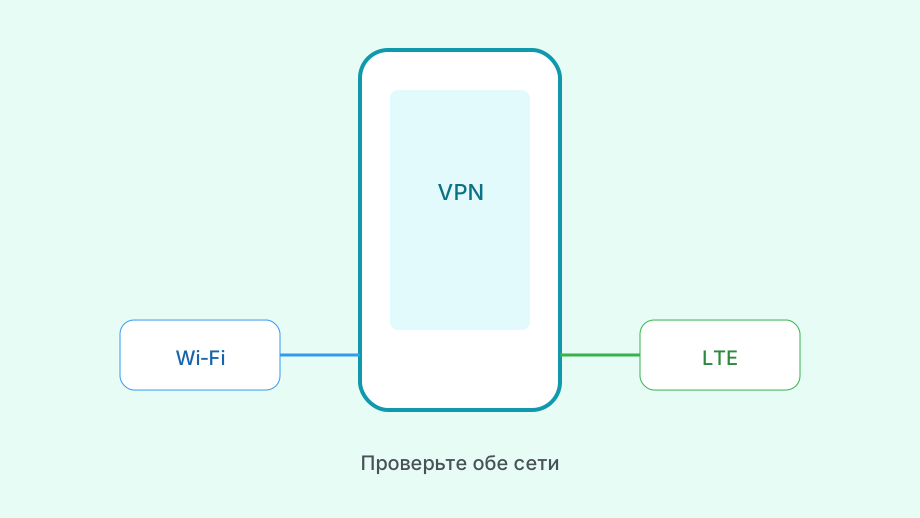
Проверьте тот же профиль на LTE. Если LTE живой, а Wi‑Fi нет — копайте сеть: другой DNS, другой узел, отключение Private DNS на Android.
Если падает и там и там — сначала Update своего feed. Чужой dump из «вайфай-чата» отзывут без даты.
Отключите второй VPN и Always-On. На общественном Wi‑Fi конфликты маршрутов встречаются чаще.
Kill Switch на мёртвом профиле на Wi‑Fi выглядит как «интернет умер в кафе» — снимите на минуту и обновите URL.
Смените один узел в списке. Не удаляйте всю подписку из-за одного плохого сервера.
Сверьте время на устройстве. На чужих роутерах с «кривым» NTP реже, но бывает.
После стабилизации сохраните рабочий узел «для кафе», не новый чужой QR.
Если доступа ещё нет — оформите или продлите свой тариф и импортируйте свежий feed, а не чужой «вайфай-ключ».
В отелях с агрессивным portal сначала откройте страницу авторизации Wi‑Fi без VPN, получите доступ в сеть, затем поднимайте Happ. Иначе Connect упрётся в captive portal.
На Wi‑Fi с принудительным Private DNS сверьте, не уходит ли резолв мимо туннеля. Для диагностики временно отключите Private DNS.
На Wi‑Fi с ежеминутной реавторизацией portal VPN будет рваться чаще — это сеть, не повод менять тариф каждые десять минут.
- Сравнить Wi‑Fi и LTE на том же профиле
- Убрать второй VPN / пройти portal
- Update своего feed, сменить узел
- Проверить DNS / Private DNS
- При пустом feed — свой ключ из бота/кассы
Типичная таблица сбоев на Wi‑Fi
Симптомы на общественном Wi‑Fi часто маскируют простую вещь: профиль уже мёртв, а вы вините роутер.
И наоборот: живой Plus на плохом узле на LTE «терпит», а на Wi‑Fi с DPI сразу timeout.
Не делайте вывод по одному спидтесту в кафе. Смотрите нужный сервис и стабильность Connect.
Для роутера как клиента — отдельный материал, не путайте с телефоном на Wi‑Fi.
Браузерные расширения с собственным proxy на Wi‑Fi добавляют хаос — отключите на проверку.
После смены сети дождитесь Update, не жмите Connect десять раз подряд по старому кэшу.
Гостевой Wi‑Fi с изоляцией клиентов не мешает VPN сам по себе, но режет UDP — смена узла или сети часто помогает быстрее, чем смена тарифа.
Кафешный «бесплатный VPN QR на вайфай» из стикера на столе — тот же чужой слот, только наклеенный.
Если домашний Wi‑Fi на 2.4 ГГц перегружен соседями, попробуйте 5 ГГц до смены ключа: часть «тайм-аутов Plus» — радиоэфир.
| Симптом | Частая причина | Что сделать |
|---|---|---|
| Только Wi‑Fi падает | DPI / DNS кафе | Другой узел, DNS, LTE-тест |
| Везде timeout | Мёртвый / чужой feed | Свой URL из бота |
| Интернет пропал | Kill Switch | Снять, Update, вернуть |
| Ключ на всех сразу | Один слот | Отдельные профили |
| Portal крутится | Авторизация Wi‑Fi | Сначала браузер без VPN |
Доступ Plus и честный путь на любой сети
Тариф оформляют в боте или на странице оплаты. Wi‑Fi лишь среда, в которой вы этот доступ используете.
После оплаты импортируйте свой QR/URL в Happ — см. QR код для Happ VPN.
Не храните «кафешные» чужие ключи. На следующей неделе они мертвы, а привычка остаётся.
Если Plus истёк, никакая смена вайфая срок не вернёт. Нужна оплата и свежий feed.
Happ Plus на домашнем Wi‑Fi и в офисе — один и тот же профиль; меняются узлы и сетевые ограничения.
Мягкая продажа здесь про доступ: свой тариф Nasa VPN, а не охота за «вайфай-ключами».
Когда feed свой — диагностируйте сеть по шагам выше, без паники и без модов.
Если домашний роутер режет VPN, проверьте, не включён ли «AI protection»/родительский фильтр, который валит туннели.
Запасной узел «для чужих сетей» в списке экономит нервы: не удаляйте всю подписку из-за одного кафе.
Гостевой пароль Wi‑Fi, который вы светите на холодильнике вместе с QR Happ — плохая связка. Ключ и пароль сети храните раздельно.
Закрепить привычку для кафе и дома
Один рабочий профиль, понятное имя, запасной узел «для чужого Wi‑Fi».
Перед поездкой продлите срок, если он на грани — в роуминге ловить кассу неприятнее.
Итог: «вайфай Happ Plus» — не особый режим, а связка сети и тарифа Nasa VPN в клиенте Happ.
Устойчивый путь: свой ключ → Update → узел под сеть → один системный VPN.
Если снова тянет скачать «Plus для вайфая» — сначала проверьте feed и DNS.
Свой доступ по-прежнему через бот Nasa VPN или страницу оплаты, импорт в официальный Happ.
Раздача точки доступа с телефона, где уже поднят Happ, и одновременный Connect на втором устройстве тем же ключом — классика слотовых отвалов.
Если Plus истёк, смена SSID не вернёт серверы. Сначала feed, потом тонкая настройка Wi‑Fi.
После смены канала Wi‑Fi на роутере подождите минуту и сделайте Update — клиент мог держать старый маршрут.